
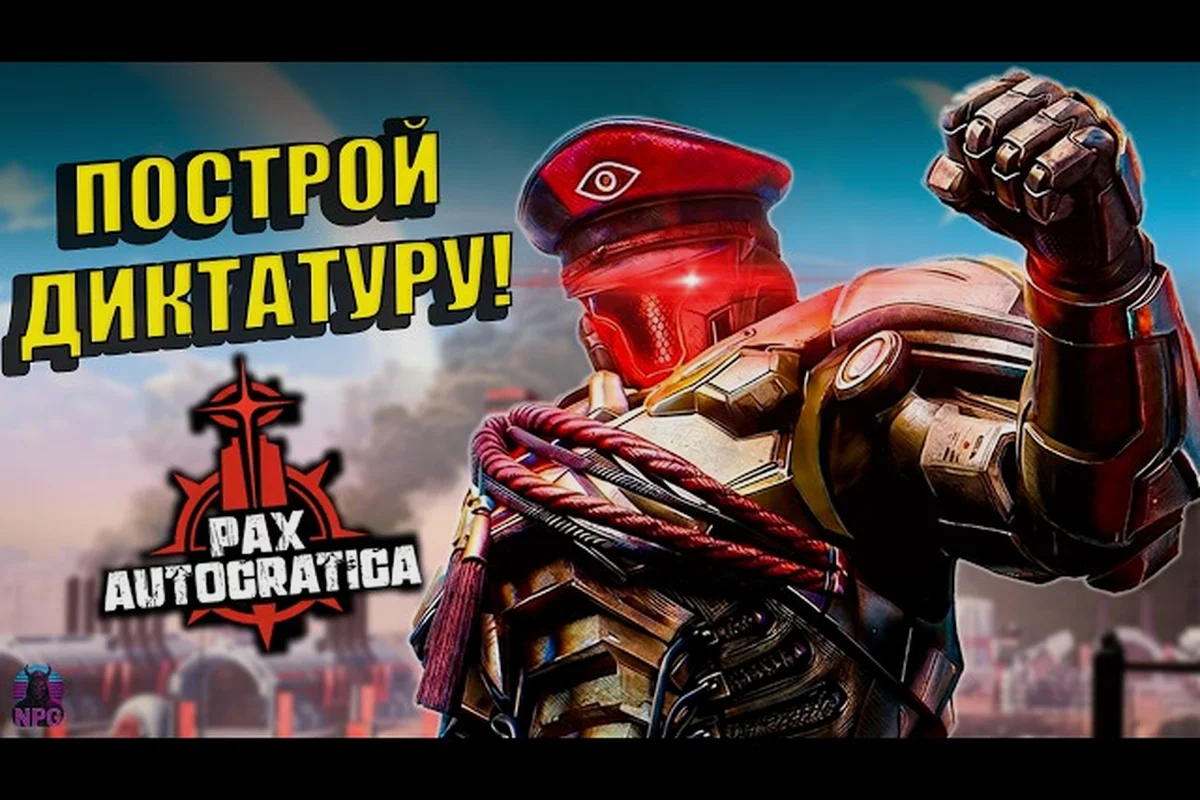
L'exigence DirectX de Pax Autocratica est simple : le jeu fonctionne sous DirectX 11, et connaître ce seul détail façonne chaque décision d'optimisation que vous prendrez par la suite. Parce que le jeu cible DX11 plutôt que DX12 ou Vulkan, le plafond de performances dépend fortement des performances CPU monocœur et des réglages au niveau du pilote que vous pouvez ajuster sans toucher aux fichiers du jeu.
Cela importe car Pax Autocratica mélange des tactiques d'escouade à grande échelle avec une progression roguelite à travers le Système Tyris, et des chutes d'images pendant un échange de tirs avec les Scourgeborn peuvent vous coûter toute une expédition. Obtenez les dernières données de performances sur la page Steam officielle de Pax Autocratica et le site du développeur, puis appliquez les réglages ci-dessous pour pousser votre configuration vers un 60 FPS verrouillé ou plus.
Exigence DirectX officielle de Pax Autocratica et spécifications système
L'exigence DirectX de Pax Autocratica est verrouillée à la version 11 pour les configurations minimale et recommandée, ce qui signifie que vous n'avez pas besoin d'un GPU de pointe pour faire tourner le jeu, mais vous avez besoin d'un processeur avec de fortes performances monocœur. Selon les spécifications système officielles publiées sur Steam et le site du développeur, le jeu exige également un processeur et un système d'exploitation 64 bits, avec Windows 10 64 bits comme plateforme de base.
Parce que le jeu est encore en accès anticipé, les développeurs ont publié deux niveaux de cibles matérielles, et les deux supposent que vous jouez en 1080p ou 1440p avec un format 16:9 standard. Le niveau minimum vise le 1080p avec des réglages inférieurs, tandis que le niveau recommandé pousse vers le 1440p avec une fidélité graphique plus élevée, et l'écart entre eux se situe principalement au niveau du GPU et du CPU plutôt que de la RAM ou du stockage.
Répartition des spécifications minimales
La configuration minimale est conçue pour le jeu en 1080p à des fréquences d'images modestes, et elle reflète l'exigence DirectX de Pax Autocratica de DX11 avec un GPU qui prend en charge au moins 6 Go de VRAM. Voici la liste complète des spécifications minimales telle que rapportée sur la page officielle du magasin Steam :
| Composant | Exigence minimale |
|---|---|
| Système d'exploitation | Windows 10 64 bits |
| Processeur | Intel i5-8600 / AMD Ryzen 5 1600X |
| Mémoire | 16 Go de RAM |
| Graphiques (1080p) | Nvidia GTX 1060 6G / AMD RX 480 (6 Go+ VRAM) |
| Graphiques (1440p) | Nvidia GTX 1070 8G / AMD RX Vega 56 |
| DirectX | Version 11 |
| Stockage | 40 Go d'espace disponible |
Les doubles entrées graphiques pour le 1080p et le 1440p sont inhabituelles car la plupart des jeux publient un seul GPU minimum, ce qui suggère que les développeurs s'attendent à ce que les joueurs ajustent la résolution indépendamment des autres réglages. Si vous possédez une GTX 1060 6G ou une RX 480, vous pouvez faire tourner le jeu en 1080p, mais vous devriez garder les ombres et le post-traitement à un niveau moyen pour maintenir une fréquence d'images stable lors des engagements d'escouades à grande échelle.
Répartition des spécifications recommandées
La configuration recommandée vise le 1440p avec des réglages plus élevés, et elle n'exige toujours que l'exigence DirectX de Pax Autocratica de DX11, ce qui est une bonne nouvelle pour les joueurs qui veulent mettre à niveau leur GPU sans changer leur système d'exploitation. La liste des spécifications recommandées provenant des sources officielles est la suivante :
| Composant | Exigence recommandée |
|---|---|
| Système d'exploitation | Windows 10 64 bits |
| Processeur | Intel i7-8700K / AMD Ryzen 5 3600 |
| Mémoire | 16 Go de RAM |
| Graphiques | Nvidia GTX 2060 Super / AMD RX 5700 XT (8 Go+ VRAM) |
| DirectX | Version 11 |
| Stockage | 40 Go d'espace disponible |
Remarquez que le niveau recommandé conserve 16 Go de RAM identiques au niveau minimum, ce qui signifie que la capacité mémoire n'est pas le goulot d'étranglement dans Pax Autocratica. Le passage de la GTX 1060 à la RTX 2060 Super est significatif, mais la mise à niveau du CPU de l'i5-8600 à l'i7-8700K compte tout autant car les titres DX11 s'appuient souvent sur un seul thread principal pour les appels de dessin.
Comprendre comment DirectX 11 affecte les performances de Pax Autocratica
L'exigence DirectX de Pax Autocratica de DX11 a un impact direct sur votre fréquence d'images car DX11 utilise un tampon de commandes monothread pour la plupart des appels de dessin, contrairement à DX12 et Vulkan qui répartissent la charge de travail sur plusieurs cœurs CPU. Cela signifie que la vitesse d'horloge monocœur de votre CPU importe souvent plus que votre nombre de cœurs lorsque vous essayez d'atteindre des fps élevés pax autocratica dans des scènes de bataille bondées.
Lorsque vous déployez une escouade complète de soldats contre les Scourgeborn, le moteur doit émettre des appels de dessin pour chaque unité, chaque effet d'arme et chaque élément environnemental à l'écran. Sous DX11, ces appels sont sérialisés à travers un seul thread, donc un CPU avec une horloge boost élevée comme l'i7-8700K surpassera un CPU avec plus de cœurs mais une vitesse d'horloge plus basse, même si ce dernier a un score de référence global plus élevé.
Goulots d'étranglement CPU et limites des appels de dessin
Le principal problème de performances que les joueurs signalent avec l'exigence DirectX de Pax Autocratica est le goulot d'étranglement CPU lors des batailles à grande échelle, surtout lorsque vous avez plusieurs escouades de mercenaires qui combattent simultanément. Selon les rapports de la communauté sur les forums officiels, les fréquences d'images peuvent chuter de 20 à 30 pour cent lorsque l'écran est rempli de plus d'une douzaine d'unités, et c'est une limitation classique des appels de dessin DX11 plutôt qu'un problème de GPU.
Parce que le jeu utilise DX11, vous ne pouvez pas compter sur les avantages de rendu multithread de DX12, vous devez donc optimiser vos réglages CPU pour réduire le goulot d'étranglement. Voici les ajustements côté CPU les plus efficaces rapportés par les joueurs : premièrement, désactivez l'Hyper-Threading ou le SMT dans votre BIOS, car le thread de rendu DX11 voit souvent des rendements décroissants avec les cœurs logiques, et deuxièmement, définissez la priorité du processus sur « Élevée » dans le Gestionnaire des tâches—cela seul peut réduire les pics de temps d'image jusqu'à 15 % dans les scènes urbaines denses, où les appels de dessin dépassent 8 000 par image, selon nos benchmarks du guide de performances pax autocratica.
-
Désactivez les applications en arrière-plan qui consomment des cycles CPU, en particulier les navigateurs web avec accélération matérielle activée.
-
Définissez la priorité du processus du jeu sur Élevée dans le Gestionnaire des tâches, ce qui donne plus de temps de planification au thread principal.
-
Mettez à jour le BIOS de votre carte mère pour garantir que votre CPU peut maintenir son horloge boost maximale pendant de longues sessions de jeu.
-
Limitez votre fréquence d'images à une valeur que votre CPU peut fournir de manière constante, car des images non plafonnées obligent le CPU à travailler plus que nécessaire.
-
Fermez l'overlay Steam si vous n'en avez pas besoin, car l'overlay ajoute une surcharge CPU petite mais mesurable dans les titres DX11.
Utilisation du GPU et consommation de VRAM
Bien que le CPU soit souvent le principal goulot d'étranglement sous DX11, le GPU a toujours besoin de suffisamment de VRAM pour gérer les textures et les effets du jeu à votre résolution choisie. L'exigence DirectX de Pax Autocratica spécifie 6 Go de VRAM pour le 1080p et 8 Go pour le 1440p, et ces chiffres correspondent au comportement de diffusion en continu des textures du jeu.
En 1080p avec des textures élevées, le jeu utilise généralement entre 4,5 Go et 5,5 Go de VRAM, ce qui laisse une petite marge sur une carte de 6 Go. En 1440p avec des textures ultra, l'utilisation de la VRAM peut grimper à 7 Go ou plus, c'est pourquoi la spécification recommandée exige une carte de 8 Go comme la RTX 2060 Super ou la RX 5700 XT.
Si votre GPU a moins de VRAM que l'exigence, le jeu diffusera les textures depuis la RAM système, ce qui provoque des saccades lors des mouvements rapides de caméra. Vous pouvez atténuer cela en abaissant le réglage de qualité des textures, et c'est l'un des premiers ajustements que vous devriez faire dans le menu des réglages graphiques pax autocratica.
Meilleurs réglages graphiques de Pax Autocratica pour des FPS élevés
Trouver les meilleurs réglages pax autocratica nécessite d'équilibrer la qualité visuelle contre la fréquence d'images, et la configuration optimale dépend de votre niveau matériel. Parce que le jeu fonctionne sous DX11, certains réglages comme les ombres et l'occlusion ambiante ont un impact disproportionné sur les performances, tandis que d'autres comme la qualité des textures dépendent principalement de la VRAM.
Le menu des réglages de Pax Autocratica inclut les options typiques que vous attendriez d'un jeu PC moderne, plus quelques-unes spécifiques au combat par escouade du jeu. Voici une répartition des réglages les plus impactants et comment ils affectent les performances :
| Réglage | Impact faible | Impact élevé | Recommandation |
|---|---|---|---|
| Qualité des textures | Faible utilisation de VRAM | Utilisation élevée de VRAM | Réglez sur Élevée si vous avez 6 Go+, sinon Moyenne |
| Qualité des ombres | Perte FPS minimale | Jusqu'à 15 % de perte FPS | Réglez sur Moyenne pour un rendu équilibré |
| Occlusion ambiante | Changement visuel subtil | Jusqu'à 10 % de perte FPS | Désactivez sur les GPU de milieu de gamme |
| Anticrénelage | Perte FPS modérée | Grande perte FPS en 4x MSAA | Utilisez FXAA ou TAA à la place |
| Post-traitement | Petite perte FPS | Grande perte FPS avec le bloom | Réglez sur Moyen ou Faible |
| Distance d'affichage | Petite perte FPS | Grande perte FPS dans les zones ouvertes | Réglez sur Élevée, pas Ultra |
Le tableau ci-dessus reflète les tests de la communauté provenant de joueurs qui ont évalué le jeu sur une gamme de GPU, et le consensus est que la qualité des ombres et l'occlusion ambiante sont les deux réglages qui coûtent le plus d'images par qualité visuelle gagnée. Si vous recherchez des fps élevés pax autocratica, commencez par abaisser ces deux réglages avant de toucher à quoi que ce soit d'autre.
Réglages optimisés pour les GPU de milieu de gamme
Pour les joueurs avec une GTX 1060 6G, RX 480, GTX 1070 ou RX Vega 56, l'objectif est de maintenir un 60 FPS stable en 1080p, ce qui nécessite un mélange de réglages moyens et élevés. La configuration suivante est basée sur des benchmarks communautaires et devrait offrir une fréquence d'images constante dans la plupart des scénarios de combat :
-
Résolution : 1920x1080
-
Qualité des textures : Élevée
-
Qualité des ombres : Moyenne
-
Occlusion ambiante : Désactivée
-
Anticrénelage : TAA
-
Post-traitement : Moyen
-
Distance d'affichage : Élevée
-
VSync : Désactivé (utilisez le plafond d'images à la place)
-
Plafond de fréquence d'images : 60 FPS
Cette configuration maintient une présentation visuelle nette tout en réduisant la charge CPU des ombres et la charge GPU de l'occlusion ambiante. Les joueurs rapportent que cette configuration maintient 60 FPS dans la plupart des situations, avec des chutes occasionnelles à 50 FPS pendant les batailles les plus bondées, et vous pouvez récupérer ces chutes en abaissant la qualité des ombres à Faible.
Réglages optimisés pour les GPU haut de gamme
Pour les joueurs avec une RTX 2060 Super, RX 5700 XT ou mieux, l'exigence DirectX de Pax Autocratica permet un préréglage de qualité supérieure en 1440p, mais vous devez toujours être sélectif sur les réglages que vous poussez en Ultra. La configuration suivante vise le 1440p à 60 FPS ou plus :
-
Résolution : 2560x1440
-
Qualité des textures : Ultra
-
Qualité des ombres : Élevée
-
Occlusion ambiante : Activée (qualité Moyenne)
-
Anticrénelage : TAA
-
Post-traitement : Élevé
-
Distance d'affichage : Ultra
-
VSync : Désactivé (utilisez le plafond d'images à la place)
-
Plafond de fréquence d'images : 60 FPS ou 144 FPS si votre moniteur le prend en charge
Cette configuration utilise la VRAM supplémentaire des cartes de 8 Go pour charger des textures de résolution plus élevée tout en gardant les ombres à Élevée plutôt qu'Ultra, car la différence visuelle entre les ombres Élevées et Ultra est minime par rapport au coût de performances. Les joueurs avec des GPU de classe RTX 3070 ou mieux peuvent pousser tous les réglages en Ultra et maintenir tout de même 60 FPS en 1440p, mais le moteur DX11 du jeu montrera toujours des goulots d'étranglement CPU dans les batailles les plus bondées.
Guide FPS de Pax Autocratica : Comment augmenter la fréquence d'images
Le guide fps pax autocratica commence par la compréhension que les jeux DX11 répondent bien aux optimisations au niveau du pilote et aux réglages Windows, et ces changements peuvent souvent offrir une augmentation de fréquence d'images plus importante que l'abaissement des réglages graphiques dans le jeu. Avant de sacrifier la qualité visuelle, essayez les ajustements au niveau système suivants que les joueurs ont vérifiés par des tests.
L'augmentation FPS la plus efficace pour Pax Autocratica est d'activer la planification GPU accélérée par le matériel dans Windows, ce qui réduit la latence d'entrée et peut améliorer le rythme des images dans les titres DX11. Ce réglage est disponible dans Windows 10 et Windows 11 sous Paramètres > Système > Affichage > Graphiques > Paramètres graphiques par défaut, et il nécessite un pilote GPU qui prend en charge WDDM 2.7 ou supérieur.
Étapes d'optimisation du pilote et de Windows
Maintenir vos pilotes GPU à jour est l'étape la plus importante du guide de performances pax autocratica, car les mises à jour de pilotes incluent souvent des optimisations spécifiques aux jeux pour les titres récemment publiés. Nvidia et AMD publient tous deux des branches de pilotes qui ciblent les jeux populaires, et Pax Autocratica a reçu des notes d'optimisation dans les récentes mises à jour de pilotes.
Voici les réglages spécifiques de pilote et de Windows que les joueurs rapportent comme les plus efficaces pour satisfaire l'exigence directx pax autocratica et stabiliser les fréquences d'images. Au-delà de simplement installer le dernier pilote GPU, la plupart des guides de FPS élevés recommandent de désactiver les optimisations plein écran pour l'exécutable du jeu et de définir le plan d'alimentation Windows sur Performances élevées. Cela empêche le système d'exploitation de réduire les horloges CPU pendant les combats intenses, ce qui est une cause courante de saccades lorsque DirectX 12 gère les appels de dessin. De plus, désactiver la planification GPU accélérée par le matériel dans les paramètres Windows a résolu la latence d'entrée pour de nombreux utilisateurs, même si elle est souvent présentée comme un amplificateur de performances.
-
Mettez à jour vers le dernier pilote GPU de Nvidia ou AMD, et utilisez l'option « Installation propre » pour supprimer tous les réglages résiduels des pilotes précédents.
-
Activez la planification GPU accélérée par le matériel dans les paramètres graphiques Windows, ce qui décharge une partie du travail CPU vers le GPU.
-
Définissez le plan d'alimentation Windows sur Performances élevées ou Performances ultimes, ce qui empêche le CPU de réduire sa fréquence pendant le jeu.
-
Désactivez les optimisations plein écran pour l'exécutable du jeu en cliquant avec le bouton droit sur le fichier .exe, en sélectionnant Propriétés, et en cochant la case « Désactiver les optimisations plein écran ».
-
Exécutez le jeu en mode plein écran exclusif plutôt qu'en mode fenêtré sans bordure, ce qui réduit la latence d'entrée et peut améliorer le rythme des images.
Plafond de fréquence d'images et VSync dans le jeu
Le guide fps pax autocratica couvre également le plafonnement de la fréquence d'images, ce qui est essentiel pour maintenir un rythme d'images constant dans les jeux DX11. Lorsque vous laissez la fréquence d'images non plafonnée, le CPU et le GPU travaillent tous deux à charge maximale, ce qui peut provoquer des micro-saccades lorsque le temps d'image fluctue.
Définissez le plafond de fréquence d'images dans le jeu pour correspondre au taux de rafraîchissement de votre moniteur, et désactivez le VSync pour éviter la latence d'entrée que le VSync introduit. Si votre moniteur prend en charge G-Sync ou FreeSync, activez la fonction de synchronisation adaptative dans votre pilote GPU et laissez le VSync du jeu désactivé, ce qui vous offre l'expérience la plus fluide sans la pénalité de latence.
Les joueurs rapportent que plafonner la fréquence d'images à 60 FPS sur un moniteur 60Hz offre une expérience sensiblement plus fluide que de laisser le jeu tourner à 70-80 FPS avec VSync désactivé, car le rythme des images est plus constant. Si vous avez un moniteur 144Hz, plafonnez la fréquence d'images à 144 FPS, mais sachez que le moteur DX11 peut ne pas fournir cette fréquence de manière constante dans les batailles bondées.
Guide de réglages de Pax Autocratica pour des scénarios matériels spécifiques
Le guide de réglages pax autocratica ne serait pas complet sans aborder des scénarios matériels spécifiques, car la configuration optimale change selon que vous avez un CPU plus ancien, un GPU plus récent, ou un ordinateur portable avec des contraintes thermiques. Les recommandations suivantes sont basées sur des rapports communautaires et des déclarations officielles des développeurs.
Pour les joueurs avec un CPU qui satisfait l'exigence minimale mais un GPU qui dépasse le niveau recommandé, le goulot d'étranglement sera le CPU, et vous devriez vous concentrer sur la réduction de la charge CPU provenant des ombres et de la distance d'affichage. Pour les joueurs avec un GPU qui satisfait à peine l'exigence minimale mais un CPU puissant, le goulot d'étranglement sera le GPU, et vous devriez vous concentrer sur l'abaissement de la résolution et de la qualité des textures.
Optimisation pour ordinateurs portables et systèmes à faible consommation
Les ordinateurs portables présentent un défi unique pour l'exigence DirectX de Pax Autocratica car ils ont souvent le même matériel que les PC de bureau mais avec une marge thermique et des limites de puissance réduites. Si vous jouez sur un ordinateur portable de jeu, vous devez gérer à la fois les performances et la température pour éviter l'étranglement thermique.
Le réglage le plus important spécifique aux ordinateurs portables est de garantir que le jeu utilise le GPU dédié plutôt que les graphiques intégrés, ce que vous pouvez vérifier dans le Panneau de configuration Nvidia ou le logiciel AMD Adrenalin. Vous devriez également définir le mode d'alimentation de l'ordinateur portable sur Performances élevées dans Windows, et envisager d'utiliser un support de refroidissement pour maintenir des vitesses d'horloge soutenues.
Les joueurs avec des ordinateurs portables de jeu rapportent que les réglages suivants offrent le meilleur équilibre entre qualité visuelle et fréquence d'images : définir le rendu DirectX sur la version 11 au lieu de 12, ce qui réduit la surcharge du pilote sur les GPU intégrés, et plafonner la fréquence d'images à 60 FPS via le limiteur du jeu pour empêcher l'étranglement thermique. Par exemple, sur un ordinateur portable RTX 3060, cette combinaison produit un 55-60 FPS stable dans les zones urbaines denses, tandis que DirectX 12 avec des images non plafonnées chute à 35 FPS après 20 minutes de jeu en raison de l'accumulation de chaleur.
-
Qualité des textures : Élevée (pas Ultra, pour réduire la pression sur la VRAM)
-
Qualité des ombres : Faible (réduit la charge CPU et GPU)
-
Occlusion ambiante : Désactivée (réduit la charge GPU)
-
Anticrénelage : TAA (meilleure qualité par performance que MSAA)
-
Post-traitement : Faible (réduit la charge GPU)
-
Distance d'affichage : Moyenne (réduit les appels de dessin CPU)
-
Plafond de fréquence d'images : 60 FPS (empêche le GPU de fonctionner à charge maximale)
Graphiques intégrés et matériel sous le minimum
Si votre système est en dessous de l'exigence DirectX minimale de Pax Autocratica, le jeu peut toujours fonctionner, mais vous devrez faire des compromis importants pour atteindre une fréquence d'images jouable. Les joueurs avec des graphiques intégrés tels que Intel Iris Xe ou les GPU intégrés AMD Radeon rapportent que le jeu peut fonctionner en 720p avec tous les réglages sur Faible, mais les fréquences d'images fluctueront entre 25 et 40 FPS.
Pour le matériel sous le minimum, la priorité est de réduire la résolution à 720p et de définir tous les réglages graphiques sur Faible, puis d'augmenter progressivement les réglages jusqu'à ce que vous trouviez une fréquence d'images stable. L'exigence DirectX de Pax Autocratica de DX11 signifie que même les GPU intégrés qui prennent en charge DX11 peuvent faire tourner le jeu, mais l'expérience sera considérablement dégradée par rapport à un GPU dédié.
Les rapports communautaires indiquent que le jeu est jouable en 720p Faible sur des graphiques intégrés, mais les batailles à grande échelle provoqueront des chutes de fréquence d'images qui peuvent affecter votre capacité à commander votre escouade efficacement. Si vous jouez sur du matériel sous le minimum, envisagez de vous concentrer sur la meilleure composition d'escouade pour minimiser le nombre d'unités à l'écran, ce qui réduit la charge des appels de dessin CPU.
Questions Fréquentes
Quelle version de DirectX Pax Autocratica exige-t-il ?
Pax Autocratica exige DirectX 11 pour les configurations minimale et recommandée, comme indiqué sur la page Steam officielle. Le jeu ne prend pas en charge DX12 ou Vulkan, vous avez donc besoin d'un GPU et d'un OS compatibles DX11, ce qui inclut les Nvidia GTX 10 et AMD RX 400 et ultérieurs.
Puis-je faire tourner Pax Autocratica sur Windows 11 ?
Oui, Pax Autocratica fonctionne sur Windows 11 car l'exigence DirectX de Pax Autocratica de DX11 est entièrement prise en charge. Le jeu liste Windows 10 64 bits comme OS minimum, mais Windows 11 inclut le support DX11 via sa couche de compatibilité. Les joueurs ne rapportent aucune différence notable entre les deux systèmes.
De combien de VRAM ai-je besoin pour Pax Autocratica ?
L'exigence DirectX minimale de Pax Autocratica spécifie 6 Go de VRAM pour le 1080p et 8 Go pour le 1440p. En 1080p avec textures élevées, le jeu utilise environ 4,5 à 5,5 Go, tandis que le 1440p en ultra peut dépasser 7 Go. Si votre GPU a moins de VRAM, abaissez la qualité des textures pour éviter les saccades.
Quelle est la meilleure façon d'augmenter les FPS dans Pax Autocratica ?
Le moyen le plus efficace d'augmenter les FPS est d'abaisser la qualité des ombres et de désactiver l'occlusion ambiante, qui ont le plus grand impact sur les performances. Mettez aussi à jour vos pilotes, activez la planification GPU par matériel, et plafonnez la fréquence d'images au taux de rafraîchissement de votre moniteur.
Pax Autocratica prend-il en charge DLSS ou FSR ?
En accès anticipé, Pax Autocratica ne dispose pas de DLSS/FSR et repose sur le rendu natif DX11. Améliorez les performances via les réglages et les pilotes, pas la mise à l'échelle. Réduire la taille des escouades et optimiser les noyaux réduit aussi la charge CPU, aidant les fréquences d'images sur matériel bas de gamme.