
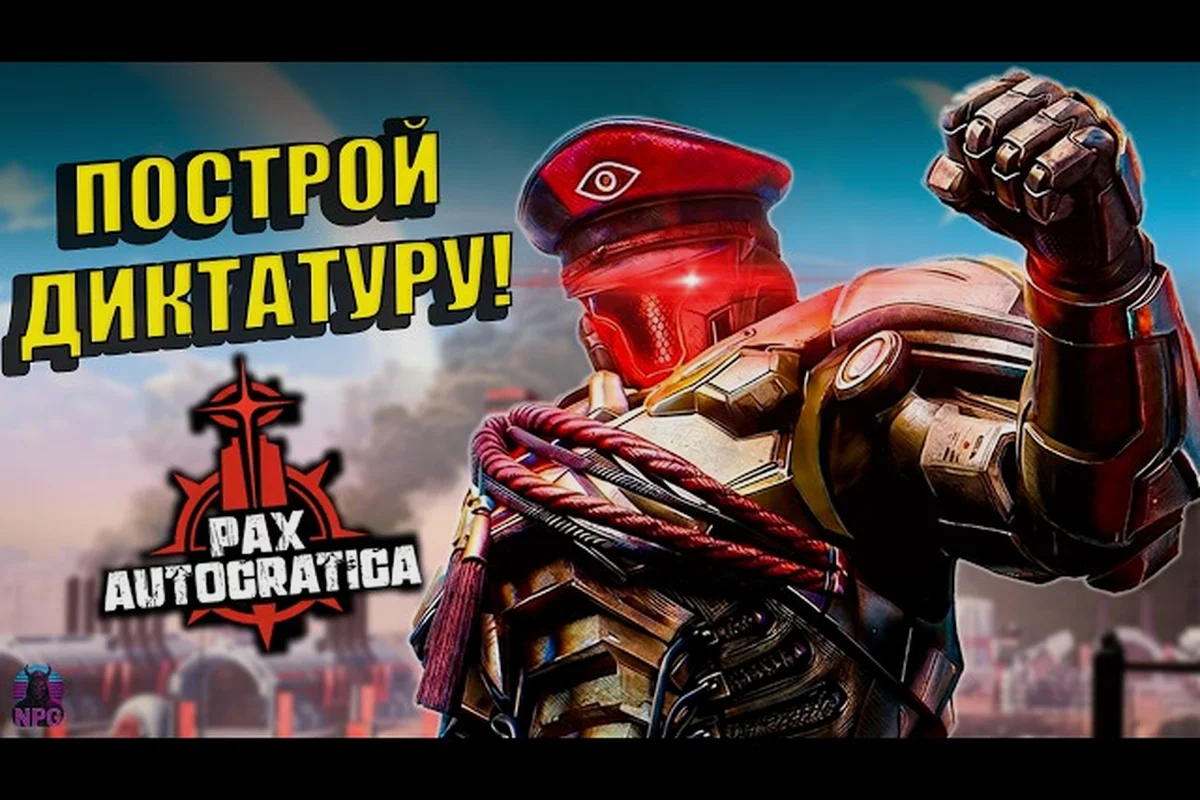
Die Pax Autocratica DirectX-Anforderung ist unkompliziert: Das Spiel läuft auf DirectX 11, und dieses eine Detail bestimmt jede anschließende Optimierungsentscheidung. Da das Spiel auf DX11 statt auf DX12 oder Vulkan abzielt, hängt die Leistungsobergrenze stark von der Single-Thread-CPU-Leistung und treiberbasierten Einstellungen ab, die Sie anpassen können, ohne die Spieldateien zu verändern.
Das ist wichtig, weil Pax Autocratica groß angelegte Truppentaktik mit Roguelite-Progression im Tyris-System verbindet, und Bildrateneinbrüche während eines Feuergefechts mit den Scourgeborn eine gesamte Expeditionsrunde kosten können. Holen Sie sich die neuesten Leistungsdaten von der offiziellen Pax Autocratica Steam-Seite und der Entwickler-Website, und wenden Sie dann die folgenden Einstellungen an, um Ihr System auf eine stabile 60 FPS oder mehr zu bringen.
Offizielle Pax Autocratica DirectX-Anforderung und Systemanforderungen
Die Pax Autocratica DirectX-Anforderung ist für sowohl minimale als auch empfohlene Konfigurationen auf Version 11 festgelegt, was bedeutet, dass Sie keine hochmoderne GPU benötigen, um das Spiel auszuführen, aber Sie benötigen einen Prozessor mit starker Single-Core-Leistung. Laut den offiziellen Systemanforderungen auf Steam und der Entwickler-Website verlangt das Spiel außerdem einen 64-Bit-Prozessor und ein 64-Bit-Betriebssystem, wobei Windows 10 64-Bit als Basisplattform gilt.
Da sich das Spiel noch im Early Access befindet, haben die Entwickler zwei Stufen von Hardware-Zielen veröffentlicht, und beide gehen davon aus, dass Sie entweder in 1080p oder 1440p mit einem Standard-Seitenverhältnis von 16:9 spielen. Die minimale Stufe zielt auf 1080p mit niedrigeren Einstellungen ab, während die empfohlene Stufe auf 1440p mit höherer grafischer Wiedergabetreue abzielt, und der Unterschied zwischen ihnen liegt hauptsächlich bei GPU und CPU und nicht bei RAM oder Speicher.
Aufschlüsselung der Mindestanforderungen
Die Mindestkonfiguration ist für 1080p-Gaming mit moderaten Bildraten ausgelegt und spiegelt die Pax Autocratica DirectX-Anforderung von DX11 mit einer GPU wider, die mindestens 6 GB VRAM unterstützt. Hier ist die vollständige Mindestanforderungsliste, wie sie auf der offiziellen Steam-Store-Seite angegeben ist:
| Komponente | Mindestanforderung |
|---|---|
| Betriebssystem | Windows 10 64-Bit |
| Prozessor | Intel i5-8600 / AMD Ryzen 5 1600X |
| Arbeitsspeicher | 16 GB RAM |
| Grafik (1080p) | Nvidia GTX 1060 6G / AMD RX 480 (6GB+ VRAM) |
| Grafik (1440p) | Nvidia GTX 1070 8G / AMD RX Vega 56 |
| DirectX | Version 11 |
| Speicherplatz | 40 GB verfügbarer Speicherplatz |
Die doppelten Grafikeinträge für 1080p und 1440p sind ungewöhnlich, da die meisten Spiele eine einzige minimale GPU veröffentlichen, und dies deutet darauf hin, dass die Entwickler erwarten, dass Spieler die Auflösung unabhängig von anderen Einstellungen skalieren. Wenn Sie eine GTX 1060 6G oder RX 480 besitzen, können Sie das Spiel in 1080p ausführen, aber Sie sollten Schatten und Nachbearbeitung auf Mittel halten, um während großer Truppengefechte eine stabile Bildrate zu gewährleisten.
Aufschlüsselung der empfohlenen Anforderungen
Die empfohlene Konfiguration zielt auf 1440p mit höheren Einstellungen ab und erfordert weiterhin nur die Pax Autocratica DirectX-Anforderung von DX11, was gute Nachrichten für Spieler sind, die ihre GPU aufrüsten möchten, ohne ihr Betriebssystem zu wechseln. Die empfohlene Anforderungsliste aus den offiziellen Quellen lautet wie folgt:
| Komponente | Empfohlene Anforderung |
|---|---|
| Betriebssystem | Windows 10 64-Bit |
| Prozessor | Intel i7-8700K / AMD Ryzen 5 3600 |
| Arbeitsspeicher | 16 GB RAM |
| Grafik | Nvidia GTX 2060 Super / AMD RX 5700 XT (8GB+ VRAM) |
| DirectX | Version 11 |
| Speicherplatz | 40 GB verfügbarer Speicherplatz |
Beachten Sie, dass die empfohlene Stufe 16 GB RAM identisch zur Mindeststufe hält, was bedeutet, dass die Speicherkapazität bei Pax Autocratica nicht der Engpass ist. Der Sprung von der GTX 1060 zur RTX 2060 Super ist erheblich, aber das CPU-Upgrade vom i5-8600 zum i7-8700K ist genauso wichtig, da DX11-Titel oft auf einem einzigen Hauptthread für Draw-Calls basieren.
Verstehen, wie DirectX 11 die Leistung von Pax Autocratica beeinflusst
Die Pax Autocratica DirectX-Anforderung von DX11 hat einen direkten Einfluss auf Ihre Bildrate, da DX11 für die meisten Draw-Calls einen Single-Thread-Befehlsbuffer verwendet, im Gegensatz zu DX12 und Vulkan, die die Arbeitslast auf mehrere CPU-Kerne verteilen. Das bedeutet, dass die Single-Core-Taktfrequenz Ihrer CPU oft wichtiger ist als die Kernanzahl, wenn Sie in überfüllten Kampfszenen pax autocratica hohe fps erreichen möchten.
Wenn Sie einen vollen Trupp von Soldaten gegen die Scourgeborn einsetzen, muss die Engine Draw-Calls für jede Einheit, jeden Waffeneffekt und jedes Umgebungsobjekt auf dem Bildschirm ausgeben. Bei DX11 werden diese Aufrufe über einen einzigen Thread serialisiert, sodass eine CPU mit hohem Boost-Takt wie der i7-8700K eine CPU mit mehr Kernen, aber niedrigerem Takt übertreffen wird, selbst wenn letztere eine höhere Gesamt-Benchmark-Punktzahl aufweist.
CPU-Engpässe und Draw-Call-Grenzen
Das Hauptleistungsproblem, das Spieler mit der Pax Autocratica DirectX-Anforderung melden, ist CPU-Engpass während groß angelegter Schlachten, besonders wenn mehrere Trupps von Söldnern gleichzeitig kämpfen. Laut Community-Berichten in den offiziellen Foren können die Bildraten um 20-30 Prozent einbrechen, wenn der Bildschirm mit mehr als einem Dutzend Einheiten gefüllt ist, und dies ist eine klassische DX11-Draw-Call-Begrenzung und kein GPU-Problem.
Da das Spiel DX11 verwendet, können Sie sich nicht auf die Multi-Thread-Rendering-Vorteile von DX12 verlassen, daher müssen Sie Ihre CPU-Einstellungen optimieren, um den Engpass zu reduzieren. Hier sind die effektivsten CPU-seitigen Anpassungen, die von Spielern berichtet wurden: Deaktivieren Sie zuerst Hyper-Threading oder SMT in Ihrem BIOS, da der DX11-Render-Thread bei logischen Kernen oft abnehmende Erträge sieht, und setzen Sie zweitens die Prozesspriorität in der Task-Manager auf "Hoch" – dies allein kann Frame-Time-Spitzen in dichten Stadtszenen um bis zu 15% reduzieren, wo Draw-Calls 8.000 pro Frame überschreiten, laut unseren Benchmarks im pax autocratica leistungsleitfaden.
-
Deaktivieren Sie Hintergrundanwendungen, die CPU-Zyklen verbrauchen, insbesondere Webbrowser mit aktivierter Hardwarebeschleunigung.
-
Setzen Sie die Prozesspriorität des Spiels auf Hoch im Task-Manager, was dem Hauptthread mehr Planungszeit gibt.
-
Aktualisieren Sie Ihr Motherboard-BIOS, um sicherzustellen, dass Ihre CPU während längerer Gaming-Sitzungen ihren maximalen Boost-Takt aufrechterhalten kann.
-
Begrenzen Sie Ihre Bildrate auf einen Wert, den Ihre CPU konsistent liefern kann, da unbegrenzte Frames die CPU härter arbeiten lassen als nötig.
-
Schließen Sie das Steam-Overlay, wenn Sie es nicht benötigen, da das Overlay in DX11-Titeln eine kleine, aber messbare CPU-Überlastung hinzufügt.
GPU-Auslastung und VRAM-Verbrauch
Während die CPU bei DX11 oft der primäre Engpass ist, benötigt die GPU dennoch genügend VRAM, um die Texturen und Effekte des Spiels in Ihrer gewählten Auflösung zu verarbeiten. Die Pax Autocratica DirectX-Anforderung spezifiziert 6 GB VRAM für 1080p und 8 GB für 1440p, und diese Zahlen stimmen mit dem Textur-Streaming-Verhalten des Spiels überein.
Bei 1080p mit hohen Texturen verwendet das Spiel typischerweise zwischen 4,5 GB und 5,5 GB VRAM, was auf einer 6-GB-Karte einen kleinen Puffer lässt. Bei 1440p mit Ultra-Texturen kann der VRAM-Verbrauch auf 7 GB oder mehr steigen, weshalb die empfohlene Spezifikation eine 8-GB-Karte wie die RTX 2060 Super oder RX 5700 XT vorsieht.
Wenn Ihre GPU weniger VRAM hat als die Anforderung, streamt das Spiel Texturen aus dem System-RAM, was bei schnellen Kamerabewegungen zu Ruckeln führt. Sie können dies abmildern, indem Sie die Texturqualitätseinstellung senken, und dies ist eine der ersten Anpassungen, die Sie im Menü der pax autocratica grafikeinstellungen vornehmen sollten.
Beste Pax Autocratica Grafikeinstellungen für hohe FPS
Die pax autocratica besten einstellungen zu finden, erfordert ein Gleichgewicht zwischen visueller Qualität und Bildrate, und die optimale Konfiguration hängt von Ihrer Hardware-Stufe ab. Da das Spiel auf DX11 läuft, haben einige Einstellungen wie Schatten und Ambient Occlusion einen überproportionalen Einfluss auf die Leistung, während andere wie die Texturqualität hauptsächlich VRAM-gebunden sind.
Das Einstellungsmenü in Pax Autocratica enthält die typischen Optionen, die Sie von einem modernen PC-Spiel erwarten würden, plus einige, die spezifisch für den truppenbasierten Kampf des Spiels sind. Hier ist eine Aufschlüsselung der wirkungsvollsten Einstellungen und wie sie die Leistung beeinflussen:
| Einstellung | Geringe Auswirkung | Hohe Auswirkung | Empfehlung |
|---|---|---|---|
| Texturqualität | Geringer VRAM-Verbrauch | Hoher VRAM-Verbrauch | Auf Hoch setzen, wenn Sie 6GB+ haben, sonst Mittel |
| Schattenqualität | Minimaler FPS-Verlust | Bis zu 15% FPS-Verlust | Auf Mittel setzen für ein ausgewogenes Bild |
| Ambient Occlusion | Subtile visuelle Änderung | Bis zu 10% FPS-Verlust | Auf Mittelklasse-GPUs deaktivieren |
| Anti-Aliasing | Moderater FPS-Verlust | Großer FPS-Verlust bei 4x MSAA | Stattdessen FXAA oder TAA verwenden |
| Nachbearbeitung | Kleiner FPS-Verlust | Großer FPS-Verlust mit Bloom | Auf Mittel oder Niedrig setzen |
| Sichtweite | Kleiner FPS-Verlust | Großer FPS-Verlust in offenen Bereichen | Auf Hoch setzen, nicht Ultra |
Die obige Tabelle spiegelt Community-Tests von Spielern wider, die das Spiel über eine Reihe von GPUs hinweg gebenchmarkt haben, und der Konsens ist, dass Schattenqualität und Ambient Occlusion die beiden Einstellungen sind, die die meisten Frames pro gewonnener visueller Qualität kosten. Wenn Sie pax autocratica hohe fps anstreben, beginnen Sie damit, diese beiden Einstellungen zu senken, bevor Sie etwas anderes anfassen.
Optimierte Einstellungen für Mittelklasse-GPUs
Für Spieler mit einer GTX 1060 6G, RX 480, GTX 1070 oder RX Vega 56 ist das Ziel, stabile 60 FPS bei 1080p zu halten, und dies erfordert eine Mischung aus mittleren und hohen Einstellungen. Die folgende Konfiguration basiert auf Community-Benchmarks und sollte in den meisten Kampfszenarien eine konsistente Bildrate liefern:
-
Auflösung: 1920x1080
-
Texturqualität: Hoch
-
Schattenqualität: Mittel
-
Ambient Occlusion: Aus
-
Anti-Aliasing: TAA
-
Nachbearbeitung: Mittel
-
Sichtweite: Hoch
-
VSync: Aus (stattdessen Frame-Limit verwenden)
-
Frame-Rate-Limit: 60 FPS
Diese Konfiguration hält die visuelle Darstellung scharf, während sie die CPU-Last durch Schatten und die GPU-Last durch Ambient Occlusion reduziert. Spieler berichten, dass dieses Setup in den meisten Situationen 60 FPS hält, mit gelegentlichen Einbrüchen auf 50 FPS während der überfülltesten Schlachten, und Sie können diese Einbrüche wiederherstellen, indem Sie die Schattenqualität auf Niedrig senken.
Optimierte Einstellungen für High-End-GPUs
Für Spieler mit einer RTX 2060 Super, RX 5700 XT oder besser erlaubt die Pax Autocratica DirectX-Anforderung ein höheres Qualitätspreset bei 1440p, aber Sie müssen dennoch selektiv sein, welche Einstellungen Sie auf Ultra setzen. Die folgende Konfiguration zielt auf 1440p bei 60 FPS oder mehr ab:
-
Auflösung: 2560x1440
-
Texturqualität: Ultra
-
Schattenqualität: Hoch
-
Ambient Occlusion: An (mittlere Qualität)
-
Anti-Aliasing: TAA
-
Nachbearbeitung: Hoch
-
Sichtweite: Ultra
-
VSync: Aus (stattdessen Frame-Limit verwenden)
-
Frame-Rate-Limit: 60 FPS oder 144 FPS, wenn Ihr Monitor es unterstützt
Diese Konfiguration nutzt den zusätzlichen VRAM auf 8-GB-Karten, um Texturen mit höherer Auflösung zu laden, während die Schatten auf Hoch statt Ultra gehalten werden, da der visuelle Unterschied zwischen Hoch- und Ultra-Schatten im Vergleich zu den Leistungskosten minimal ist. Spieler mit GPUs der RTX-3070-Klasse oder besser können alle Einstellungen auf Ultra setzen und dennoch 60 FPS bei 1440p halten, aber die DX11-Engine des Spiels wird in den überfülltesten Schlachten weiterhin CPU-Engpässe zeigen.
Pax Autocratica FPS-Leitfaden: So steigern Sie die Bildrate
Der pax autocratica fps leitfaden beginnt mit dem Verständnis, dass DX11-Spiele gut auf treiberbasierte Optimierungen und Windows-Einstellungen reagieren, und diese Änderungen können oft einen größeren Bildraten-Boost liefern als das Senken der In-Game-Grafikeinstellungen. Bevor Sie visuelle Qualität opfern, versuchen Sie die folgenden Systemebenen-Anpassungen, die Spieler durch Tests verifiziert haben.
Der effektivste FPS-Boost für Pax Autocratica ist die Aktivierung der Hardwarebeschleunigten GPU-Planung in Windows, die die Eingabelatenz reduziert und das Frame-Pacing in DX11-Titeln verbessern kann. Diese Einstellung ist in Windows 10 und Windows 11 unter Einstellungen > System > Anzeige > Grafik > Standardgrafikeinstellungen verfügbar und erfordert einen GPU-Treiber, der WDDM 2.7 oder höher unterstützt.
Treiber- und Windows-Optimierungsschritte
Ihre GPU-Treiber aktuell zu halten, ist der wichtigste Schritt im pax autocratica leistungsleitfaden, da Treiberupdates oft spielspezifische Optimierungen für neu veröffentlichte Titel enthalten. Nvidia und AMD veröffentlichen beide Treiberzweige, die auf beliebte Spiele abzielen, und Pax Autocratica hat in den letzten Treiberupdates Optimierungshinweise erhalten.
Hier sind die spezifischen Treiber- und Windows-Einstellungen, die Spieler als am effektivsten melden, um die pax autocratica directx anforderung zu erfüllen und Bildraten zu stabilisieren. Über die bloße Installation des neuesten GPU-Treibers hinaus empfehlen die meisten High-FPS-Leitfäden, die Vollbildoptimierungen für die ausführbare Datei des Spiels zu deaktivieren und den Windows-Energieplan auf Höchstleistung zu setzen. Dies verhindert, dass das Betriebssystem die CPU-Takte während intensiver Kämpfe drosselt, was eine häufige Ursache für Ruckeln ist, wenn DirectX 12 Draw-Calls verarbeitet. Darüber hinaus hat das Deaktivieren der Hardwarebeschleunigten GPU-Planung in den Windows-Einstellungen bei vielen Benutzern Eingabeverzögerungen behoben, obwohl sie oft als Leistungsbooster angepriesen wird.
-
Aktualisieren Sie auf den neuesten GPU-Treiber von Nvidia oder AMD und verwenden Sie die Option "Saubere Installation", um verbleibende Einstellungen früherer Treiber zu entfernen.
-
Aktivieren Sie die Hardwarebeschleunigte GPU-Planung in den Windows-Grafikeinstellungen, die einige CPU-Arbeiten auf die GPU auslagert.
-
Setzen Sie den Windows-Energieplan auf Höchstleistung oder Ultimative Leistung, was verhindert, dass die CPU während des Spielens heruntertaktet.
-
Deaktivieren Sie die Vollbildoptimierungen für die ausführbare Datei des Spiels, indem Sie mit der rechten Maustaste auf die .exe-Datei klicken, Eigenschaften auswählen und das Kontrollkästchen "Vollbildoptimierungen deaktivieren" aktivieren.
-
Führen Sie das Spiel im exklusiven Vollbildmodus aus, anstatt im randlosen Fenstermodus, was die Eingabelatenz reduziert und das Frame-Pacing verbessern kann.
In-Game-Frame-Rate-Limit und VSync
Der pax autocratica fps leitfaden behandelt auch das Frame-Rate-Limit, das für konsistentes Frame-Pacing in DX11-Spielen unerlässlich ist. Wenn Sie die Bildrate unbegrenzt lassen, arbeiten CPU und GPU beide mit maximaler Last, was Mikro-Ruckler verursachen kann, wenn die Frame-Zeit schwankt.
Setzen Sie das In-Game-Frame-Rate-Limit auf die Bildwiederholfrequenz Ihres Monitors und deaktivieren Sie VSync, um die Eingabelatenz zu vermeiden, die VSync einführt. Wenn Ihr Monitor G-Sync oder FreeSync unterstützt, aktivieren Sie die adaptive Sync-Funktion in Ihrem GPU-Treiber und lassen Sie das In-Game-VSync aus, was Ihnen das flüssigste Erlebnis ohne Latenzstrafe bietet.
Spieler berichten, dass das Begrenzen der Bildrate auf 60 FPS auf einem 60-Hz-Monitor ein spürbar flüssigeres Erlebnis liefert, als das Spiel mit 70-80 FPS ohne VSync laufen zu lassen, da das Frame-Pacing konsistenter ist. Wenn Sie einen 144-Hz-Monitor haben, begrenzen Sie die Bildrate auf 144 FPS, aber seien Sie sich bewusst, dass die DX11-Engine diese Bildrate in überfüllten Schlachten möglicherweise nicht konsistent liefern kann.
Pax Autocratica Einstellungsleitfaden für spezifische Hardware-Szenarien
Der pax autocratica einstellungen leitfaden wäre nicht vollständig, ohne spezifische Hardware-Szenarien zu behandeln, da sich die optimale Konfiguration ändert, je nachdem, ob Sie eine ältere CPU, eine neuere GPU oder ein Laptop mit thermischen Einschränkungen haben. Die folgenden Empfehlungen basieren auf Community-Berichten und offiziellen Entwickleraussagen.
Für Spieler mit einer CPU, die die Mindestanforderung erfüllt, aber einer GPU, die die empfohlene Stufe übertrifft, wird der Engpass die CPU sein, und Sie sollten sich darauf konzentrieren, die CPU-Last durch Schatten und Sichtweite zu reduzieren. Für Spieler mit einer GPU, die die Mindestanforderung kaum erfüllt, aber einer starken CPU, wird der Engpass die GPU sein, und Sie sollten sich darauf konzentrieren, Auflösung und Texturqualität zu senken.
Laptop- und Niedrigleistungs-Systemoptimierung
Laptops stellen eine besondere Herausforderung für die Pax Autocratica DirectX-Anforderung dar, da sie oft dieselbe Hardware wie Desktop-PCs haben, aber mit reduzierter thermischer Reserve und Leistungsgrenzen. Wenn Sie auf einem Gaming-Laptop spielen, müssen Sie sowohl Leistung als auch Temperatur verwalten, um thermische Drosselung zu vermeiden.
Die wichtigste laptop-spezifische Einstellung ist sicherzustellen, dass das Spiel die dedizierte GPU anstelle der integrierten Grafik verwendet, was Sie in der Nvidia Systemsteuerung oder der AMD-Adrenalin-Software überprüfen können. Sie sollten auch den Energiemodus des Laptops in Windows auf Höchstleistung setzen und erwägen, ein Kühlpad zu verwenden, um anhaltende Taktraten aufrechtzuerhalten.
Spieler mit Gaming-Laptops berichten, dass die folgenden Einstellungen die beste Balance aus visueller Qualität und Bildrate liefern: Setzen Sie den DirectX-Renderer auf Version 11 statt 12, was den Treiber-Overhead auf integrierten GPUs reduziert, und begrenzen Sie die Bildrate über den In-Game-Limiter auf 60 FPS, um thermische Drosselung zu verhindern. Zum Beispiel liefert diese Kombination auf einem RTX-3060-Laptop stabile 55–60 FPS in dichten Stadtgebieten, während DirectX 12 mit unbegrenzten Frames nach 20 Minuten Spielzeit aufgrund von Hitzestau auf 35 FPS fällt.
-
Texturqualität: Hoch (nicht Ultra, um den VRAM-Druck zu reduzieren)
-
Schattenqualität: Niedrig (reduziert sowohl CPU- als auch GPU-Last)
-
Ambient Occlusion: Aus (reduziert GPU-Last)
-
Anti-Aliasing: TAA (bessere Qualität pro Leistung als MSAA)
-
Nachbearbeitung: Niedrig (reduziert GPU-Last)
-
Sichtweite: Mittel (reduziert CPU-Draw-Calls)
-
Frame-Rate-Limit: 60 FPS (verhindert, dass die GPU mit maximaler Last läuft)
Integrierte Grafik und Hardware unter der Mindestanforderung
Wenn Ihr System unter der Mindest-Pax Autocratica DirectX-Anforderung liegt, kann das Spiel möglicherweise trotzdem laufen, aber Sie müssen erhebliche Kompromisse eingehen, um eine spielbare Bildrate zu erreichen. Spieler mit integrierter Grafik wie Intel Iris Xe oder AMD Radeon integrierten GPUs berichten, dass das Spiel in 720p mit allen Einstellungen auf Niedrig laufen kann, aber die Bildraten werden zwischen 25 und 40 FPS schwanken.
Für Hardware unter der Mindestanforderung besteht die Priorität darin, die Auflösung auf 720p zu reduzieren und alle Grafikeinstellungen auf Niedrig zu setzen, dann die Einstellungen schrittweise zu erhöhen, bis Sie eine stabile Bildrate finden. Die Pax Autocratica DirectX-Anforderung von DX11 bedeutet, dass selbst integrierte GPUs, die DX11 unterstützen, das Spiel ausführen können, aber das Erlebnis wird im Vergleich zu einer dedizierten GPU erheblich beeinträchtigt sein.
Community-Berichte deuten darauf hin, dass das Spiel in 720p Niedrig auf integrierter Grafik spielbar ist, aber groß angelegte Schlachten werden Bildrateneinbrüche verursachen, die Ihre Fähigkeit beeinträchtigen können, Ihren Trupp effektiv zu befehligen. Wenn Sie auf Hardware unter der Mindestanforderung spielen, erwägen Sie, sich auf die beste Truppzusammensetzung zu konzentrieren, um die Anzahl der Einheiten auf dem Bildschirm zu minimieren, was die CPU-Draw-Call-Last reduziert.
Häufig gestellte Fragen
Welche DirectX-Version benötigt Pax Autocratica?
Pax Autocratica erfordert DirectX 11 für sowohl minimale als auch empfohlene Konfigurationen, wie auf der offiziellen Steam-Seite und der Entwickler-Website angegeben. Das Spiel unterstützt kein DX12 oder Vulkan, daher benötigen Sie eine GPU und ein Betriebssystem, die DX11-Funktionen vollständig unterstützen, was alle GPUs ab der Nvidia GTX-10-Serie und AMD RX-400-Serie umfasst.
Kann ich Pax Autocratica auf Windows 11 ausführen?
Ja, Pax Autocratica läuft auf Windows 11, da die Pax Autocratica DirectX-Anforderung von DX11 von Windows 11 vollständig unterstützt wird. Das Spiel listet Windows 10 64-Bit als Mindestbetriebssystem auf, aber Windows 11 enthält DX11-Unterstützung über seine Kompatibilitätsebene. Spieler berichten keine signifikanten Leistungsunterschiede zwischen Windows 10 und Windows 11 für dieses Spiel.
Wie viel VRAM benötige ich für Pax Autocratica?
Die Mindest-Pax Autocratica DirectX-Anforderung spezifiziert 6 GB VRAM für 1080p und 8 GB VRAM für 1440p, basierend auf den offiziellen Systemanforderungen. Bei 1080p mit hohen Texturen verwendet das Spiel ungefähr 4,5 GB bis 5,5 GB VRAM, während 1440p mit Ultra-Texturen 7 GB überschreiten kann. Wenn Ihre GPU weniger VRAM hat, senken Sie die Texturqualitätseinstellung, um Ruckeln zu vermeiden.
Was ist der beste Weg, um die FPS in Pax Autocratica zu erhöhen?
Der effektivste Weg, die FPS zu erhöhen, ist die Schattenqualität zu senken und Ambient Occlusion zu deaktivieren, da diese beiden Einstellungen die größte Leistungsauswirkung pro gewonnener visueller Qualität haben. Sie sollten auch Ihre GPU-Treiber aktualisieren, die Hardwarebeschleunigte GPU-Planung aktivieren und Ihre Bildrate auf die Bildwiederholfrequenz Ihres Monitors begrenzen, um konsistentes Frame-Pacing zu erreichen.
Unterstützt Pax Autocratica DLSS oder FSR?
Stand Early Access fehlen Pax Autocratica DLSS/FSR, und das Spiel verlässt sich auf natives DX11-Rendering. Steigern Sie die Leistung über In-Game-Einstellungen und Treiber-Anpassungen, nicht über Upscaling. Die Reduzierung der Truppengrößen im Kampf und die Optimierung von Waffenkernen reduziert ebenfalls die CPU-Last und hilft so den Bildraten auf schwächerer Hardware.